En esta guía nos propone usar una herramienta simple que facilite nuestro trabajo creativo. Queremos que cualquiera pueda crear diseños claros y rápidos para redes sociales sin complicaciones.
Partimos por entender qué ofrece la plataforma: arrastrar y soltar, más de 250.000 plantillas por categoría, tamaños correctos por canal y descargas en PNG, JPG y PDF.
En cada paso explicaremos cómo convertir una idea en un post descargable. Veremos opciones de almacenamiento, formatos y cómo mantener coherencia de marca en cada imagen.
También compararemos la cuenta gratuita con planes Pro y daremos consejos para elegir la mejor opción según nuestras necesidades locales. Así podremos impulsar contenido y diseños medibles para nuestras redes.
Por qué usar Canva hoy en Chile para potenciar nuestras redes y contenidos
Las redes exigen imágenes rápidas y bien pensadas; por eso priorizamos herramientas ágiles que nos permiten responder al ritmo digital. Un estudio muestra que los artículos con infografías se comparten más y que las empresas con contenido visual convierten hasta siete veces más.
Elegimos esta herramienta porque herramienta ofrece una curva de aprendizaje corta y recursos listos. Al utilizar canva, accedemos a plantillas, imágenes, íconos y fuentes que aceleran la producción de posts y diseños sin necesidad de equipos grandes.
En nuestras redes sociales buscamos coherencia y velocidad. Optamos por ideas locales: promociones, carruseles y mini-infografías que integran datos del negocio y llamados a la acción claros.
- Plantillas optimizadas por formato para evitar retrabajos.
- Colaboración rápida y reutilización de elementos.
- Evaluamos qué plan u opción de versión conviene según el presupuesto y objetivos.
¿Qué es Canva y cómo funciona en la práctica?
Conocer el editor nos ayuda a transformar ideas en piezas visuales en minutos. Es un editor visual basado en arrastrar soltar que simplifica el diseño para equipos pequeños y creadores individuales.
Recursos clave: plantillas, imágenes, íconos y fuentes
La herramienta ofrece miles de recursos: más de 250 mil plantillas, imágenes gratuitas y de pago, filtros, íconos, formas y una amplia biblioteca de fuentes.
Categorías y subcategorías de diseños
Las plantillas están organizadas por objetivo: redes sociales, Marketing, Educación, Empresas y más. Cada categoría incluye subcategorías (por ejemplo, Post para Facebook) para acelerar la búsqueda del formato correcto.
Tamaños y formatos: PNG, JPG y PDF
Cada diseño viene en el tamaño correcto por canal, lo que evita recortes y pérdida de calidad. Al exportar elegimos PNG para transparencia, JPG para fotos optimizadas y PDF para impresión o documentos.
- Checklist: contraste adecuado.
- Foco en un solo objetivo por diseño.
- Legibilidad en móviles y uso correcto de elementos y color.
Si queremos profundizar, consultamos la guía rápida que pone disposición pasos y ejemplos prácticos.
Diferencias entre Canva gratis, Canva Pro y Canva para Equipos
Comparar las versiones nos ayuda a elegir el plan que realmente necesitamos. Aquí desglosamos cada opción y qué impacto tiene en nuestro trabajo diario.
Versión gratuita: qué incluye y límites de almacenamiento
La versión gratuita ofrece acceso a plantillas, imágenes y elementos básicos. Incluye 5 GB de almacenamiento en la nube, suficiente para proyectos pequeños o creadores individuales.
Recomendamos organizar archivos y usar nomenclatura clara para no superar el límite. Esta opción cubre a quienes publican pocos diseños y gestionan contenido con prudencia.
canva pro: funciones avanzadas y 100 GB
canva pro amplía el almacenamiento a 100 GB y da acceso a una biblioteca premium con fotos, videos y audios. Entre sus funciones clave están redimensionar con un clic y descarga con fondo transparente.
También permite animaciones, carpetas y programación de publicaciones en 8 plataformas. Es ideal si producimos mucho material y buscamos velocidad en el flujo de trabajo.
canva equipos: colaboración y organización
canva equipos suma a las funciones Pro herramientas de colaboración. Permite permisos, carpetas compartidas y control de versiones para equipos que trabajan juntos.
Si varias personas diseñan y publican, este plan mejora la coordinación y mantiene la consistencia de marca.
Prueba gratis de 30 días: cuándo conviene activarla
La prueba de 30 días es útil en campañas intensivas, lanzamientos o meses con alta producción. Nos permite evaluar si el incremento en almacenamiento y funciones justifica el costo.
- Comenzar con la versión gratuita y validar procesos antes de escalar.
- Activar Pro en picos de trabajo para probar redimensionar y la biblioteca premium.
- Pasar a Equipos cuando la colaboración y permisos sean necesarios.
- Mantener buenas prácticas de almacenamiento y nomenclatura para ahorrar tiempo.
Tutorial paso a paso para usar Canva desde Chile gratis
Comenzamos con lo esencial: crear cuenta y definir el objetivo que buscamos. El primer paso es registrarse con Google, Facebook o correo electrónico para obtener acceso inmediato y sugerencias de plantillas según el área que elijamos.
Crear cuenta y configurar el perfil según nuestro objetivo
Al registrarnos completamos el perfil y seleccionamos un sector (Pequeña Empresa, Educación, etc.). Así la plataforma propone plantillas más relevantes y nos ahorra tiempo.
Elegir el tipo de diseño y una plantilla que se adapte a la marca
Seleccionamos el formato correcto para cada post y solo seleccionar la plantilla más acorde a la identidad. Podemos crear desde cero o adaptar colores, tipografías y forma de los elementos.
Editar con arrastrar y soltar: texto, colores, fotos y efectos
En el editor arrastramos elementos como íconos, frames y formas. Reemplazamos imágenes con nuestras fotos o del banco integrado y ajustamos el color, contraste y efectos de texto.
Compartir, descargar o almacenar en la nube de forma segura
- Invitar colaboradores y controlar permisos en tiempo real.
- Compartir por correo o redes, o descargar el diseño final.
- Guardar respaldo en Google Drive o Dropbox para mantener acceso ordenado.
Diseños para redes sociales en Chile: posts, historias, reels y más
En redes locales, el diseño coherente decide si un post destaca o se pierde en el feed. Aquí repasamos formatos prácticos y cómo la herramienta nos ayuda a mantener una identidad clara.
Post cuadrado para Instagram: coherencia visual y tipografías
Mantenemos tipografías consistentes y una jerarquía clara. Usamos imágenes nítidas y recortes que funcionen en móviles.
Miniaturas para YouTube que atraen clics
Buscamos alto contraste, pocas palabras y foco en el beneficio. Las plantillas optimizadas elevan el CTR sin perder coherencia con nuestro feed.
Programación de publicaciones en 8 plataformas
Si activamos canva pro podemos programar y medir desde la misma cuenta. Esto facilita coordinar campañas y ajustar el plan según resultados.
- Buenas prácticas: consistencia tipográfica y esquema de color.
- Elegir el mejor formato (JPG, PNG o MP4) según la pieza y la plataforma.
- Trabajar en equipo con canva equipos para aprobar versiones y mantener criterios de marca.
Esta herramienta es una opción ágil para calendarizar, probar variantes y optimizar creatividades con datos reales.
Consejos de diseño y funciones que podemos aprovechar al máximo
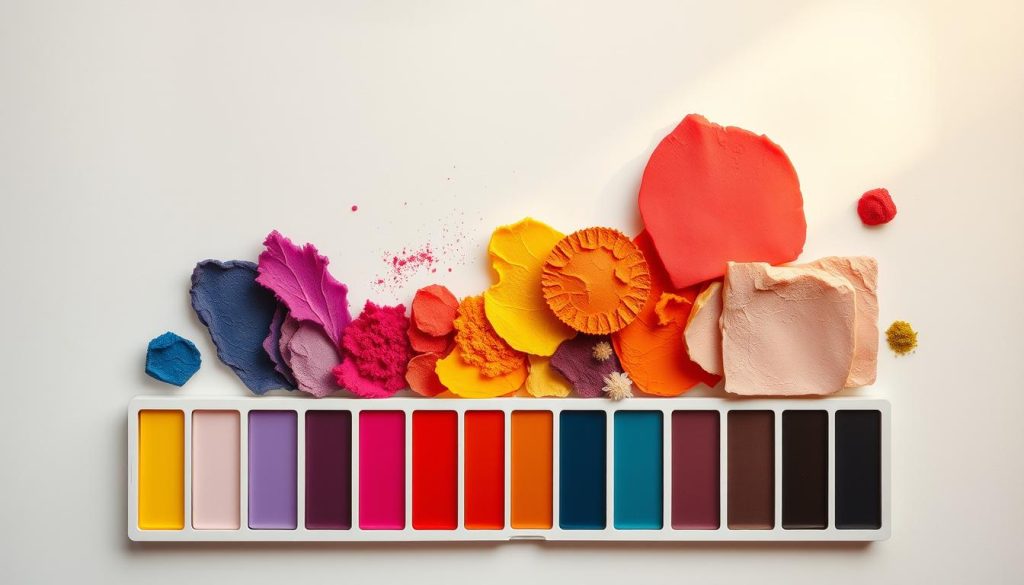
Unos pequeños ajustes en paletas y tipografías elevan cualquier diseño. Generar una paleta de color a partir de una imagen es rápido. Subimos la foto y la herramienta extrae códigos listos para aplicar en todas las piezas.
Tipografías y efectos de texto
Combinamos dos tipografías: una para títulos y otra para cuerpo. Aplicamos sombras o contornos sutiles para jerarquizar sin perder legibilidad.
Elementos, formas y frames
Usamos elementos y frames para crear infografías ligeras. Las formas guían la mirada; los frames facilitan recortar imágenes sin perder proporción.
Diseñar desde el móvil
La herramienta sincroniza móvil y computador. Podemos ajustar textos, exportar y mantener versiones. Esto nos permite trabajar donde estemos.
- Opciones útiles: guías de alineación y bloqueo de capas.
- Transformar plantillas en assets: portadas, módulos y componentes reutilizables.
- Preferir imágenes con fondo limpio y contrastes adecuados para accesibilidad.
Formatos más útiles que podemos crear con la versión gratuita
Con la cuenta básica podemos producir piezas prácticas para un emprendimiento sin invertir en software. La versión gratuita incluye plantillas listas y 5 GB de almacenamiento.
Logotipos, tarjetas y folletos
Con pocos clics puedes hacer logos, tarjetas de visita y folletos que se ven profesionales. Usamos plantillas y elementos que la herramienta pone disposición para mantener coherencia visual.
Presentaciones, certificados, facturas e infografías
También puedes hacer presentaciones, certificados y facturas con campos ordenados. Las infografías se construyen fácil gracias a iconos y bloques listos.
- Puedes hacer posts para redes sociales, miniaturas y banners de blog.
- Exporta en PNG para logos con transparencia, JPG para fotos y PDF para impresión.
- Propón un plan mensual: set inicial de logos, kit de posts y dos infografías cada vez.
Controlamos el almacenamiento limpiando versiones y guardando finales en la nube externa. Reutilizar plantillas acelera la producción y mantiene un diseño consistente en todo el contenido.
Alternativas a Canva que vale la pena probar
Existen varias alternativas serias que podemos evaluar según nuestro flujo creativo y el volumen de trabajo.
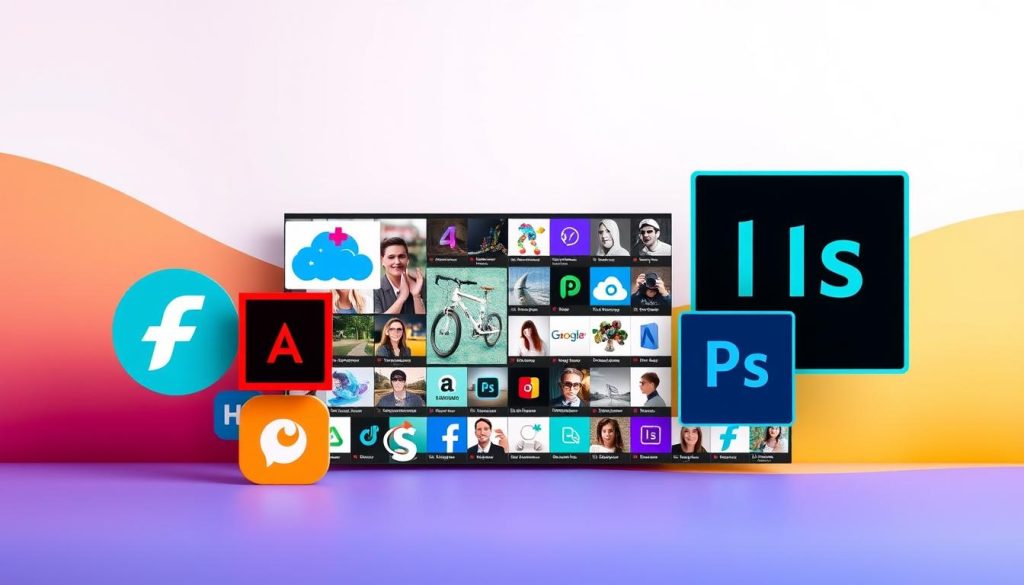
Adobe Express combina edición de vectores, fotos y textos con la calidad del ecosistema Adobe. Es ideal si buscamos plantillas y control sobre imágenes.
Desygner destaca por un editor fácil y redimensionado rápido. Nos sirve cuando necesitamos ajustar formatos con agilidad y arrastrar y soltar activos.
Design Wizard ofrece editores de imagen y video. Es útil para campañas que requieren piezas dinámicas sin complicar el flujo creativo.
EDIT.org está pensado para personas y equipos que priorizan comunicación corporativa. Sus packs facilitan mensajes consistentes y plantillas profesionales.
Visme es la opción si trabajamos con datos. Permite crear presentaciones e infografías con widgets y campos dinámicos integrables.
- Comparamos facilidad del editor, bibliotecas y control de marca.
- Evaluamos colaboración, soporte y coste frente a canva pro o canva equipos.
- Probamos varias herramientas unos días y documentamos tiempos y resultados.
Así podremos elegir la mejor versión u opciones según el equipo y el tipo de diseños que queremos producir.
Cómo medir el impacto: KPIs para evaluar nuestros diseños
Medir resultados nos permite transformar intuiciones en decisiones concretas. Definimos KPIs accionables que vayan más allá de la vanidad y nos muestren qué funciona en redes sociales.
Priorizamos datos que generan acción: CTR, guardados, compartidos, tasa de finalización de videos y conversiones atribuidas. Estos indicadores nos ayudan a optimizar cada pieza y justificar inversiones.
- Pruebas A/B: cambiamos titulares, colores o encuadres y registramos resultados para tomar decisiones de diseño informadas.
- Acceso y colaboración: damos acceso a tableros y documentos para que todas las personas del equipo revisen aprendizajes y propongan mejoras.
- Rutina semanal: calendario de revisión por formato, objetivo y audiencia para iterar rápido.
- Rastreo: usamos etiquetas UTM y una nomenclatura de almacenamiento que relaciona versiones con métricas.
La herramienta debe facilitar la función de medir y documentar. Con un playbook simple —hipótesis, prueba, medición y aprendizaje— convertimos cada iteración en mejoras reales del contenido y del recuerdo de marca.
Conclusión
Terminamos con una hoja de ruta clara para producir más y mejor contenido visual.
Con canva gratis y la versión gratuita podemos crear cuenta con correo electrónico y solo seleccionar plantillas por categoría. Así, en pocos minutos podrás crear logos, posts, presentaciones e infografías en formatos PNG, JPG o PDF.
Recomendamos definir 3 plantillas base, crear un banco de imágenes y fijar reglas de color y tipografías. Estas opciones y elementos simplifican el flujo y cuidan el diseño cada vez que diseñemos.
Si el trabajo crece, consideremos actualizar la versión por más almacenamiento y funciones. Invitamos a las personas del equipo a compartir aprendizajes y mantener un repositorio vivo para iterar diseños y medir su impacto en redes.