Presentamos una guía clara y práctica para quien quiere crear videos desde el teléfono. Aquí repasamos desde cómo grabar y organizar clips hasta exportar para TikTok, Reels y YouTube Shorts con buena calidad y tamaño equilibrado.
Explicamos qué necesitamos: un smartphone actual, batería y espacio libre, y apps confiables como Vid.Fun, CapCut y PowerDirector. Mostramos pasos claros, ejercicios guiados y formatos que funcionan bien en redes locales.
Aprenderemos a mejorar estabilidad, color y nitidez, y a añadir música y subtítulos para que el contenido sea accesible. También damos consejos para optimizar la subida con internet móvil chileno y cuidar el peso del archivo.
El objetivo es que creemos clips breves y dinámicos con buen audio, texto y transiciones básicas, sin experiencia previa. Todo el flujo se hace en el video teléfono y se comparte al instante —ideal para creadores, emprendimientos y PYMES en Chile.
Por qué editar videos en el celular hoy en Chile
Editar desde el móvil es una respuesta práctica a la velocidad que piden las redes sociales. Nos permite reducir costos y publicar con rapidez, algo clave para emprendimientos y creadores locales que compiten en ferias, coberturas y comercio digital.
La edición video desde el teléfono ofrece una opción completa: grabar, recortar y subir en minutos sin PC. Muchas aplicaciones incluyen plantillas, subtítulos automáticos y estabilización. Así logramos videos verticales listos para TikTok y Reels con buena iluminación y ritmo.
También es viable trabajar offline para ahorrar datos móviles y subir cuando haya Wi‑Fi. Decidimos formato vertical u horizontal según objetivo: alcance rápido en Instagram o contenido más largo para YouTube.
- Flujo ágil: grabar clips cortos, etiquetar tomas y unir con marcadores.
- Recomendación: ganchos en los primeros segundos y mensajes claros adaptados al público chileno.
- Compatibilidad: los dispositivos android y android ios actuales permiten editar videos android con calidad profesional.
Requisitos básicos: dispositivo, espacio y formatos compatibles
Antes de empezar a editar, confirmemos que el teléfono y los ajustes estén listos para procesar video sin contratiempos. Un equipo actualizado y con espacio evita errores al exportar y acelera el flujo de trabajo.
Android e iOS: versión del sistema, almacenamiento y batería
Recomendamos mantener el sistema actualizado (últimas versiones estables) porque mejora estabilidad y compatibilidad con aplicaciones. Para editar sin problemas, deje al menos 10–20% de espacio libre y use microSD si su dispositivo android lo permite.
Cargue el teléfono por encima del 50% antes de exportar y active modo ahorro si la exportación es larga. Esto reduce cortes y cuelgues durante procesos pesados.
Formatos de entrada y salida más comunes para redes
Las apps aceptan MP4 y MOV con códecs H.264 o H.265. Para compatibilidad en redes chilenas, exportemos en MP4 H.264 a 1080p o 720p con bitrate moderado.
- Relación de aspecto: 9:16 para historias y Reels, 1:1 para posts y 16:9 para YouTube.
- Hagamos un ajuste de color básico: exposición y balance de blancos antes de exportar.
- Evitemos pistas con derechos: usemos bibliotecas libres o música con licencia para no sufrir bloqueos.
Mejores aplicaciones de edición de video en el teléfono según tus necesidades
Revisamos las herramientas más prácticas para crear y pulir videos según tu objetivo: desde clips para redes hasta piezas más largas para YouTube. Aquí comparamos opciones según facilidad, potencia y compatibilidad con Android e iOS.
PowerDirector: completo editor con IA en Android y iOS
PowerDirector combina una interfaz intuitiva con funciones avanzadas como Mejorador Video IA, estabilizador y ampliador IA. Permite corrección de color y exportar en HD o 4K si usamos la versión Premium.
CapCut: funciones avanzadas, plantillas y exportación flexible
CapCut destaca por plantillas, subtítulos automáticos, texto a voz, PIP y chroma key. Es ideal para crear videos listos para TikTok y Reels y exporta en 4K/HDR desde Android iOS.
Vid.Fun: herramientas esenciales y efectos fáciles de usar
Vid.Fun es una alternativa ligera para tareas básicas: recortar, rotar, duplicar y aplicar filtros. Funciona bien en equipos modestos y permite editar sin complicaciones, mientras algunas herramientas avanzadas siguen en desarrollo.
Otras opciones: InShot, FilmoraGo y VivaVideo
InShot y FilmoraGo ofrecen kits rápidos con música y stickers. VivaVideo añade efectos e IA, aunque la versión gratis tiene limitaciones y marcas de agua.
- Comparativa rápida: PowerDirector para pulir con IA; CapCut para tendencias y plantillas; Vid.Fun para comenzar sin fricción.
- Ten en cuenta marcas de agua, anuncios y lo que desbloquea cada suscripción.
- Recomendamos probar 2–3 apps y elegir según compatibilidad, plantillas y controles de exportación.
Tutorial de edición básica paso a paso en Vid.Fun
En pocos pasos podremos armar un video claro y atractivo usando Vid.Fun. Empezamos desde la descarga y seguimos hasta la exportación, usando herramientas sencillas que mantienen la calidad.
Importar clips, recortar y cortar sin perder calidad
Descargamos Vid.Fun desde Google Play y tocamos Comenzar a editar para seleccionar nuestros clips. Importamos varios archivos y usamos la herramienta Corte para eliminar inicios o finales innecesarios.
Ajustes rápidos: brillo, rotación y relación de aspecto
Aplicamos Cultivo para elegir 9:16, 1:1 o 16:9 según la plataforma destino. Si la imagen quedó torcida, usamos Girar y rotamos 90° o duplicamos la toma.
En Ajuste corregimos brillo y contraste para que el texto y la escena se lean bien en móviles. También podemos añadir fondo para evitar bordes negros.
Texto, stickers, filtros y cómo exportar correctamente
Añadimos texto breve y stickers con moderación. Prioricemos fuentes legibles y mensajes claros al inicio del clip.
- Pruebe filtros sutiles y efectos leves para no saturar la imagen.
- Revise el audio: baje la música si tapa la voz (20–30%).
- Exporte desde la esquina superior derecha y elija 1080p cuando el teléfono lo permita.
Tutorial de edición creativa con CapCut en Android
Vamos a explorar cómo CapCut convierte ideas simples en videos con estilo profesional. Empezamos con “Nuevo proyecto” y ordenamos la línea de tiempo con clips principales y capas para PIP o superposiciones.
Pantalla dividida, superposiciones y PIP
Combina Editar > Dividida y luego Superposición > Agregar superposición para comparaciones o reacciones. Ajusta Ratio a 9:16 y verifica el encuadre antes de aplicar efectos.
Velocidad normal y por curvas, cámara lenta suave
Usa Velocidad > Curva para cámara lenta y añade fotogramas clave para animación y movimiento orgánico. Prueba Marcha atrás para giros creativos y sincroniza cortes con la música.
Subtítulos automáticos, texto a voz y estabilización
Generamos subtítulos automáticos y texto a voz para accesibilidad. Si una toma tiembla, aplicamos Estabilizar y elegimos “Más estable”.
Exportación optimizada para TikTok, Reels y YouTube
Agrega música desde Audio y ajusta niveles con ducking. Exporta con la flecha superior en 1080p/30 o 60 FPS según destino. Así cuidamos peso y calidad antes de publicar.
- Consejo: mantengamos efectos y transición s leves para que el mensaje destaque.
- Para editar videos android, prueba ajustes y revisa en auriculares antes de subir.
Mejorar videos con IA: estabilizar, ampliar resolución y pulir color
Las herramientas basadas en IA nos permiten salvar tomas movidas, recuperar detalle y corregir color en pocos pasos.
En PowerDirector móvil encontramos el Mejorador Video IA. El flujo es simple: abrimos la app, entramos a Mejorador Video IA, seleccionamos el clip y elegimos Estabilizador, Mejora o Interpolación de fotogramas. Pulsamos Mejorar y luego exportamos.
Ampliar resolución sin perder nitidez
El Ampliador video IA permite subir resolución en clips de hasta 180 segundos. Seleccionamos Ampliador, aplicamos Mejore su video y exportamos. Es ideal para pasar de 720p a 1080p sin regrabar.
- Usamos IA para limpiar tomas inestables y reducir ruido, pero sin exagerar la reducción.
- La interpolación mejora cámara lenta y evita tirones en escenas con movimiento.
- Combinamos corrección automática de color con ajustes manuales para tonos naturales.
PowerDirector está disponible en android ios y actúa como un completo editor para flujos móviles o híbridos. Si quieres profundizar en cómo mejorar calidad, revisa esta guía sobre mejorar calidad de video.
Audio que suma: limpiar ruido, mejorar voz y añadir música
Un buen sonido transforma cualquier clip sencillo en un video profesional. Por eso trabajamos el audio desde la captura hasta la mezcla final.
Eliminar ruido y realzar voz con IA
Hablamos cerca del micrófono y buscamos lugares silenciosos para facilitar la postproducción.
En PowerDirector usamos Eliminar Ruido en Audio IA y la función Mejora de la voz con controles deslizantes. También probamos Texto a voz cuando necesitamos intros sin grabar.
Bibliotecas y niveles equilibrados
Seleccionamos música desde la biblioteca libre de derechos incluida en la suscripción o usamos recursos propios con licencia.
- Ajustamos volúmenes con una interfaz intuitiva y aplicamos ducking: música al 15–30% durante voz.
- Música 60–80% en secciones sin voz y transiciones suaves entre clips.
- Sumamos efectos sutiles (clicks, whooshes) sin saturar el diseño sonoro.
Para terminar, revisamos la mezcla en audífonos y en el altavoz del teléfono. Así confirmamos que el audio funcione bien en distintos dispositivos y que nuestros videos suenen claros y profesionales.
Transiciones, efectos y titulación que elevan tu contenido
Pequeños detalles en transiciones y títulos pueden transformar un clip común en contenido que atrapa en el feed. Nosotros buscamos equilibrio: que la edición potencie el mensaje sin distraer.
Cuándo usar transiciones y cómo ajustar su intensidad
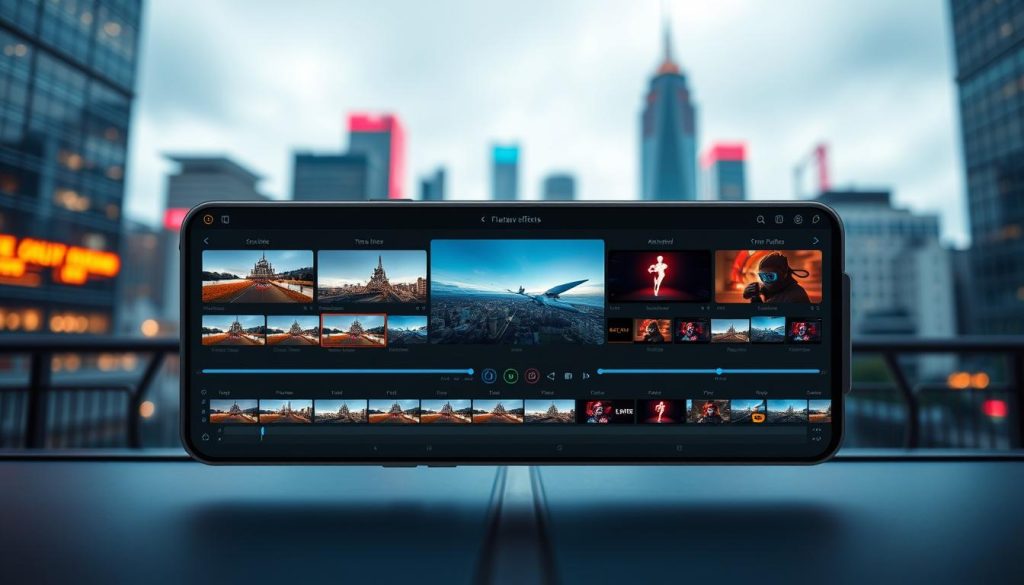
Usamos una transición simple (corte o dissolve) para mantener continuidad. Aplicamos efectos llamativos solo en momentos clave, como un cambio de escena o un beat musical.
En PowerDirector móvil añadimos dos clips, pulsamos entre ellos, elegimos la transición y ajustamos la intensidad con el control deslizante. Así evitamos que la transición compita con la historia.
Títulos, fuentes y estilos para una identidad consistente
Recomendamos títulos limpios y legibles: alto contraste y tipografías coherentes con nuestra identidad visual. CapCut ofrece plantillas de texto y animación que agilizan el proceso.
- Crear lower thirds para presentar personas y lugares, manteniendo tamaño y posición constante.
- Animación de entrada/salida breve para que el texto no compita con la voz.
- Usar efectos selectivos (luz, color, glitch suave) para enfatizar beats sin saturar el clip.
Prueba final: validemos la legibilidad en pantalla pequeña y ajustemos paleta y estilos para que nuestros videos se reconozcan al instante.
De edición móvil a escritorio: cuándo conviene usar PC o Mac
Para trabajos largos, múltiples pistas o colorimetría exigente, nosotros migramos a un computador. El uso de windows macos mejora control y velocidad en proyectos que exceden la capacidad del teléfono.
PowerDirector para Windows y macOS: flujo híbrido móvil-desktop
PowerDirector 2025 en escritorio añade funciones avanzadas con IA: Mejorador de video, Estabilizador, Mejora de color automática, Generador de videos con IA y doblaje con Traductor de voz.
Montamos cortes en el móvil y luego pulimos en el PC o Mac con LUTs, máscaras y títulos animados. Es ideal si usamos el completo editor para exportar en 4K y 360°.
Conversión y compatibilidad: prepara tus clips para cualquier plataforma
- Use MP4 H.264 y audio a 48 kHz para mantener compatibilidad entre videos android y escritorio.
- Genere proxies para editar con fluidez y reemplace por archivos en alta al finalizar.
- Mantenga una carpeta compartida en la nube para mover medios sin pérdida de calidad.
- Revise perfiles de exportación por plataforma y ajuste bitrates según destino.
tutorial de edición de vídeo en celular para chilenos principiantes: mejores prácticas y próximos pasos
Aquí agrupamos pasos y consejos que aceleran la creación y mejoran la calidad de tus videos. Empezamos con un checklist claro que puedes aplicar hoy mismo.
Checklist rápido:
- Planear la idea y el guion corto.
- Grabar con buena luz y audio estable.
- Seleccionar tomas y editar con cortes precisos.
- Mejorar con IA cuando haga falta y exportar en MP4 H.264 1080p.
- Publicar y medir retención.
Para mejores resultados, cuidemos estabilidad, encuadre y que el gancho aparezca en los primeros 3–5 segundos. Recomendamos Vid.Fun para cortes rápidos, CapCut para tendencias y PowerDirector cuando queramos pulir con IA.
Preguntas frecuentes: qué formato usar (MP4 H.264 1080p), cómo reducir peso sin perder calidad (bajar bitrate y 30 FPS) y cómo agregar subtítulos (subtítulos automáticos o SRT). Si el celular se calienta o falta RAM, pasemos temporalmente a desktop.
Antes de publicar, probemos el video en distintos teléfonos para verificar brillo y volumen. Mantengamos nombres claros en archivos y versiones. Como próximos pasos, creemos una serie sobre un tema, midamos métricas y repitamos. Si tenemos dudas, hagamos preguntas en comunidades locales y practiquemos con retos semanales para mejorar nuestra creación.
Conclusión
Hoy podemos producir contenido con calidad profesional, usando el teléfono y las aplicaciones correctas.
Cerramos recordando las mejores aplicaciones: Vid.Fun para lo esencial, CapCut para tendencias y PowerDirector como completo editor con mejorador video y estabilizador.
Elige apps fácil usar y con interfaz intuitiva. Mantengamos la rutina: planear, grabar, editar, medir y optimizar usando biblioteca y otros recursos.
Prueba animación sutil, fotogramas clave y movimiento para dar dinamismo sin saturar. Si el proyecto crece, pasemos a windows macos con PowerDirector 2025.
Acción rápida: define un guion breve, elige la aplicación edición, crea un borrador hoy y publica la versión 1 para aprender del feedback.